Mit XAMPP richten Sie eine lokale Entwicklungsumgebung für PHP-Anwendungen ein. Sie können beispielsweise WordPress ausprobieren, ohne Änderungen an einer öffentlichen Website vorzunehmen. Dieser Ratgeber führt durch den typischen Ablauf unter Windows und erklärt, worauf Sie bei Problemen achten sollten.
XAMPP bündelt unter anderem Apache, MariaDB, PHP und Perl. Die verfügbaren Pakete und Versionen finden Sie bei Apache Friends. Wählen Sie eine Version, die zu Ihrem Projekt passt; ein alter Download aus einer beliebigen Anleitung ist kein verlässlicher Ausgangspunkt.
Selbst ausprobieren
Welche Adresse gehört in den Browser?
Die Bedienung läuft nur auf dieser Seite. Ihre Eingaben werden von diesem Element nicht gespeichert oder übertragen.
Vorab: lokal testen heißt nicht automatisch sicher betreiben
Apache Friends beschreibt XAMPP als Entwicklungsumgebung, nicht als fertig abgesicherten Produktivserver. Betreiben Sie damit keine öffentlich erreichbare Unternehmenswebsite. Vermeiden Sie Router-Portfreigaben und unkontrollierte Zugriffe aus fremden Netzen. Verwenden Sie für Übungen Testdaten statt echter Kundendaten. Quelle: XAMPP-FAQ für Windows.
Was Sie vor der Installation vorbereiten sollten
- Einen Windows-Rechner, auf dem Sie Software installieren dürfen.
- Ausreichend freien Speicher für XAMPP, Projektdateien und Datenbank.
- Einen Texteditor für eine kleine PHP-Testdatei.
- Eine Sicherung vorhandener lokaler Projekte, falls XAMPP bereits installiert ist.
- Die PHP-Anforderungen Ihrer Anwendung, damit lokale Umgebung und späteres Hosting zusammenpassen.
Auf einem verwalteten Firmenrechner klären Sie die Installation mit Ihrer IT. Deaktivieren Sie weder Firewall noch Virenschutz pauschal, nur weil eine Installation oder ein Serverstart nicht sofort funktioniert.
Schritt 1: XAMPP aus offizieller Quelle installieren
Öffnen Sie die Downloadseite von Apache Friends, wählen Sie das passende Windows-Paket und starten Sie den Installer. Für PHP- und WordPress-Tests benötigen Sie insbesondere Apache, PHP und die Datenbankkomponente. phpMyAdmin erleichtert die Datenbankverwaltung. Zusätzliche Dienste wie einen FTP- oder Mailserver brauchen Sie für diese Übung nicht.
Ein übersichtlicher Installationsordner wie C:\xampp erleichtert die folgenden Schritte. Notieren Sie einen abweichenden Pfad, damit Sie die Projektdateien später im richtigen Verzeichnis ablegen. Folgen Sie den Installationsdialogen und öffnen Sie danach das XAMPP Control Panel. Die offizielle WordPress-Anleitung zur XAMPP-Installation zeigt den grundsätzlichen Ablauf ebenfalls.
Schritt 2: Apache starten und localhost prüfen
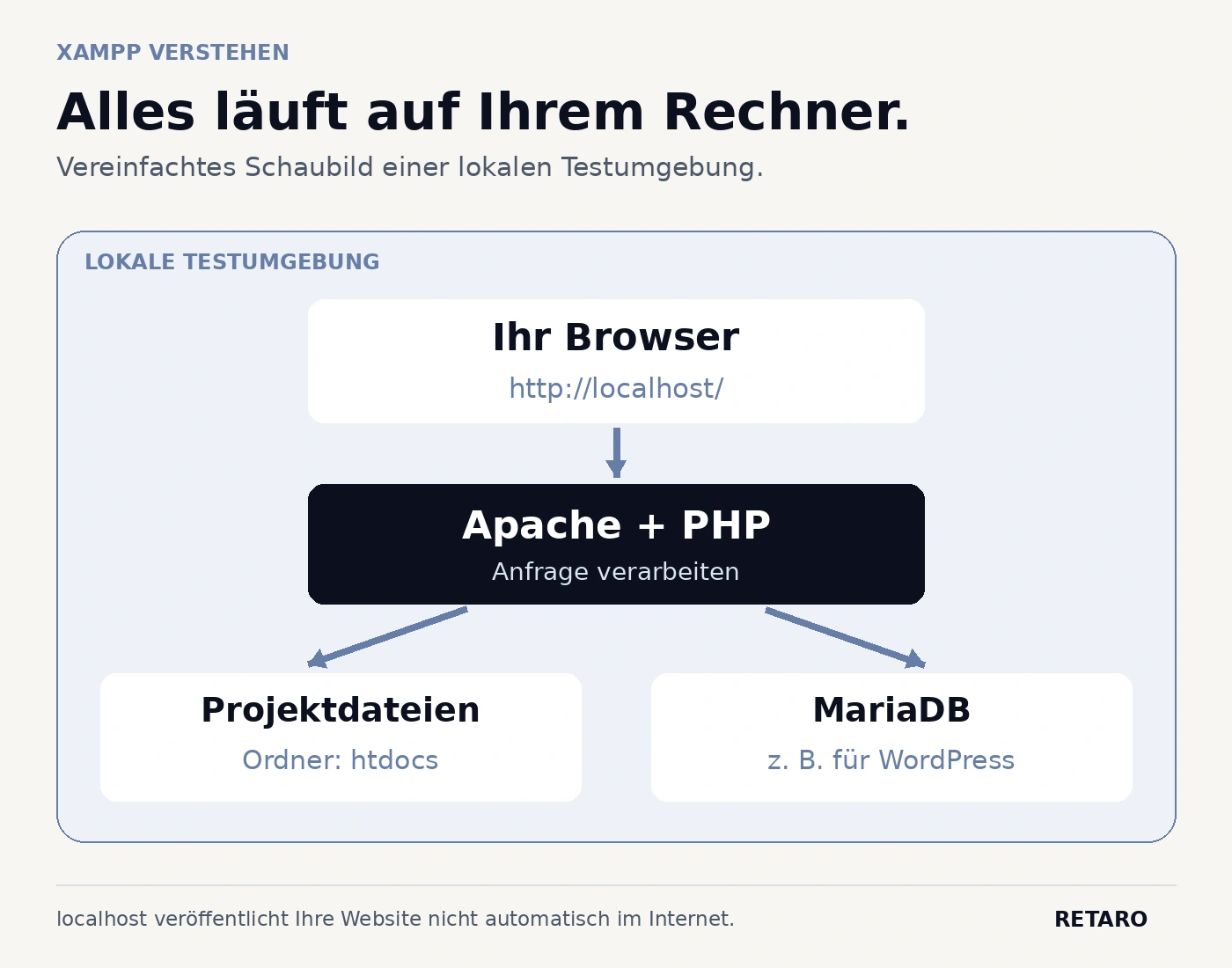
Starten Sie im Control Panel zunächst Apache. Öffnen Sie anschließend http://localhost/ im Browser. Erscheint die lokale XAMPP-Startseite, beantwortet der Webserver die Anfrage. Für reine PHP-Tests ist eine Datenbank noch nicht erforderlich. Für WordPress starten Sie zusätzlich die Datenbankkomponente; sie kann im Control Panel weiterhin „MySQL“ heißen, obwohl XAMPP MariaDB enthält.
Wichtig: localhost bezeichnet den Rechner, auf dem der Browser läuft. Dieselbe Adresse auf Ihrem Smartphone führt nicht automatisch zur Testwebsite auf dem PC. Für diese Anleitung bleibt der Zugriff bewusst auf den lokalen Rechner beschränkt.
Schritt 3: ein eigenes PHP-Testprojekt anlegen
Erstellen Sie unter C:\xampp\htdocs einen Ordner namens mein-testprojekt. Speichern Sie darin eine Textdatei als index.php. Achten Sie darauf, dass Windows nicht unbemerkt die Endung .txt anhängt.
<?php
echo "Meine lokale PHP-Umgebung funktioniert.";
Rufen Sie nun http://localhost/mein-testprojekt/ auf. Der Browser sollte den Satz ausgeben. Öffnen Sie die PHP-Datei nicht einfach per Doppelklick: Der Aufruf über den Webserver ist nötig, damit PHP verarbeitet wird. Wenn statt des Satzes der Quelltext erscheint oder eine Datei heruntergeladen wird, ist die Verarbeitung nicht korrekt eingerichtet.
Schritt 4: WordPress lokal einrichten
Für eine lokale WordPress-Installation benötigen Sie sowohl die WordPress-Dateien als auch eine Datenbank. Der grundsätzliche Ablauf ist:
- Laden Sie WordPress über die offizielle Website herunter und entpacken Sie die Dateien in einen eigenen Projektordner unter
htdocs. - Starten Sie Apache und die Datenbank. Öffnen Sie die lokale Datenbankverwaltung und legen Sie eine neue, leere Datenbank für das Projekt an.
- Rufen Sie den Projektordner über
http://localhost/auf und tragen Sie im WordPress-Installationsdialog Datenbankname, Datenbankbenutzer, Kennwort und Host Ihrer lokalen Einrichtung ein. - Legen Sie ein eigenes WordPress-Administratorkonto an und verwenden Sie Testinhalte.
Die konkreten Datenbank-Zugangsdaten hängen von Ihrer lokalen Konfiguration ab. Übernehmen Sie keine leeren Kennwörter oder Beispielzugänge in eine öffentliche Umgebung. Die WordPress-Lerneinheit zur Installation erläutert die Zuordnung von Dateien, Datenbank und Installationsdialog.
Typische Fehler und der nächste sinnvolle Schritt
| Problem | Prüfen Sie zuerst |
|---|---|
| Apache startet nicht | Fehlermeldung und Log im Control Panel. Häufig belegt ein anderer Webserver den benötigten Port. |
| localhost ist nicht erreichbar | Läuft Apache? Verwenden Sie das passende Protokoll und gegebenenfalls den bewusst konfigurierten Port? |
| 404 im Projektordner | Stimmt der Ordnername unter htdocs mit der Browseradresse überein? |
| WordPress erreicht die Datenbank nicht | Läuft die Datenbank, existiert sie und stimmen die eingetragenen Zugangsdaten? |
| Nach einem Umzug fehlen Bilder | Wurden Dateien und Datenbank gemeinsam übertragen, und verweisen Inhalte noch auf die alte Adresse? |
Ändern Sie immer nur eine Einstellung und notieren Sie die ursprüngliche Konfiguration. Bei Portkonflikten ist es sinnvoller, den konkurrierenden Dienst gezielt zu identifizieren, als Sicherheitssoftware auszuschalten. Die Hersteller-FAQ enthält auch historische Hinweise zu alten Windows-Versionen; übernehmen Sie solche Schritte nicht ungeprüft auf ein aktuelles System.
Projekt sichern und sauber beenden
Eine WordPress-Sicherung braucht Projektdateien und Datenbank. Kopieren Sie deshalb nicht nur den Ordner unter htdocs, sondern erstellen Sie auch einen passenden Datenbankexport. Bewahren Sie beide Teile mit Datum zusammen auf und prüfen Sie bei wichtigen Projekten die Wiederherstellung in einer separaten lokalen Umgebung. Beenden Sie nicht benötigte Dienste nach der Arbeit über das Control Panel.
Ihr erster sichtbarer Erfolg
Sobald der Beispielsatz unter http://localhost/mein-testprojekt/ erscheint, funktioniert der Weg vom Browser über Apache zu Ihrer PHP-Datei. Für diesen ersten Test brauchen Sie noch keine Datenbank.
Häufige Fragen
Kann ich mit XAMPP offline arbeiten?
Lokale Dateien und die lokale Datenbank können ohne Internetverbindung genutzt werden. Downloads, externe Schriftarten, Karten, APIs oder andere eingebundene Onlinedienste benötigen weiterhin eine Verbindung.
Ist eine lokale Website bereits online?
Ein erfolgreicher Aufruf über localhost veröffentlicht die Website nicht automatisch im Internet. Ihre Netzwerk- und Serverkonfiguration bestimmt allerdings, ob andere Geräte Zugriff haben. Halten Sie die Testumgebung entsprechend beschränkt.
Wie kommt das Projekt später auf das Hosting?
Für den Umzug müssen Dateien, Datenbank, URLs und die Zielumgebung zusammenpassen. Testen Sie vor der Freigabe insbesondere Anmeldung, Formulare, Medien und HTTPS. Eine lokale Testinstallation ist kein Ersatz für einen kontrollierten Veröffentlichungsprozess.
Vom Testprojekt zur professionellen Website
Retaro unterstützt Sie bei Webentwicklung und WordPress-Projekten. Wenn Sie aus einem lokalen Entwurf eine betreute Unternehmenswebsite machen möchten, besprechen Sie mit uns den nächsten Schritt.
Redaktionell geprüft am 7. November 2026. Die Anleitung beschreibt den Windows-Ablauf; Oberflächen und verfügbare Pakete können sich ändern.