Auf dem Tisch steht eine neue Speisekarte. Der Gast hält seine Smartphone-Kamera auf den QR-Code. Doch es öffnet sich die alte Karte. Der Code funktioniert. Das Ziel stimmt trotzdem nicht.
Ein QR-Code ist das quadratische Muster aus kleinen Kästchen. Darin kann zum Beispiel eine Webadresse stecken. Wenn Ihre Kunden den Code scannen, sollten sie genau die versprochene Information finden.
Sagen Sie, was nach dem Scan kommt
Schreiben Sie neben den Code „Speisekarte öffnen“ oder „Zum Programm“. Dann weiß Ihr Kunde, wofür er das Smartphone zückt. „Mehr erfahren“ lässt die Frage offen.
Führen Sie direkt zur passenden Seite. Wer das Programm sehen möchte, sollte es nicht erst auf Ihrer Startseite suchen müssen. Nennen Sie auch eine gut lesbare Webadresse. So gibt es einen zweiten Weg ohne Scan.
Kann man einen gedruckten Code später ändern?
Das Muster auf dem Papier bleibt gleich. Die Adresse darin lässt sich nach dem Druck nicht neu schreiben. Sie können aber entscheiden, welcher Weg hinter dem Code liegt.
Denken Sie an ein Wegschild: Das Schild bleibt stehen. Die Stelle, zu der es führt, kann den Besucher weiterleiten. Dafür müssen die verwendete Adresse und der Dienst aktiv bleiben.
Ein Werkzeug dafür ist vCardCentral
Mit vCardCentral können Sie QR-Codes erstellen. Angeboten werden statische und dynamische Codes. Für dynamische Codes ist eine Registrierung vorgesehen.
- Sie können das Ziel später ändern.
- Sie können sich anzeigen lassen, wie oft ein Code genutzt wurde.
- Mit verschiedenen Codes für Flyer und Plakat lässt sich die Nutzung besser auseinanderhalten.
Liegt Ihre Speisekarte später unter einer neuen Adresse, können Sie bei einem dynamischen Code das neue Ziel eintragen. Die gedruckten Aufsteller müssen dafür nicht neu gestaltet werden. Prüfen Sie vorher die Tarife und Grenzen des Angebots.
Auf seiner Startseite nennt der Anbieter über 5.000 Kunden und mehr als 2,2 Millionen Klicks und Scans für die gesamte Plattform. Das sind eigene Angaben von vCardCentral.
Ein Scan ist noch kein Kauf. Er zeigt, dass der Code genutzt wurde. Dieselbe Person kann ihn auch mehrfach öffnen.

Selbst ausprobieren
Was öffnet sich nach einem echten Scan?
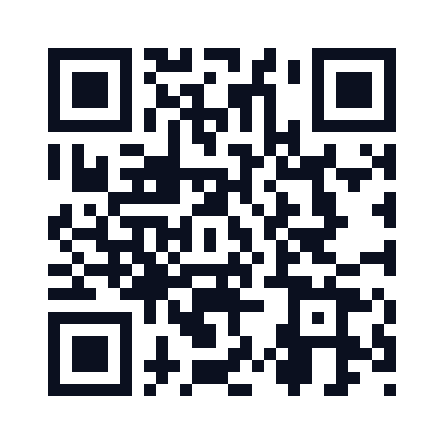
Dieser echte Beispielcode führt zur öffentlichen Retaro-Kontaktseite. Scannen Sie ihn mit einem zweiten Gerät oder öffnen Sie denselben Link. Für Ihr Druckprodukt brauchen Sie anschließend einen eigenen Test in geplanter Größe.
Dasselbe Ziel ohne Scan öffnen
Was testen Sie später am Druckprodukt?
Scannen Sie den tatsächlichen Ausdruck mit mehreren Geräten. Prüfen Sie Ziel, Abstand, Licht und die Lesbarkeit der Seite. Dieser Bildschirmcode ersetzt die Druckprobe nicht.
Die Bedienung läuft nur auf dieser Seite. Ihre Eingaben werden von diesem Element nicht gespeichert oder übertragen.
Probieren Sie den Ausdruck aus
Lassen Sie um den Code einen freien hellen Rand. Das Muster sollte sich deutlich vom Hintergrund unterscheiden. Ob die Größe passt, sehen Sie am besten mit einem Ausdruck in der geplanten Größe.
- Drucken Sie den Entwurf aus.
- Scannen Sie ihn mit mehreren verfügbaren Smartphones.
- Probieren Sie den späteren Abstand und das passende Licht aus.
- Öffnen Sie die Seite und erledigen Sie die versprochene Aufgabe.
Vor einer größeren Druckauflage stimmen Sie die nötige Prüfung mit Ihrer Druckerei ab. Unser Ratgeber zur Druckfreigabe ergänzt den letzten Blick vor dem Druck.
Wer hält die Seite aktuell?
Benennen Sie eine Person, die sich nach dem Druck darum kümmert. Was passiert, wenn die Aktion endet? Wo steht dann die richtige Information? Wir bei Retaro planen Druckprodukte und passende Webseiten mit Ihnen zusammen.
Quellen & Stand
Quellenstand: DENSO WAVE: 10. November; vCardCentral: 11. November 2026. DENSO WAVE: Randzone und Codefläche; DENSO WAVE: Modulgröße; DENSO WAVE: Fehlerkorrektur; vCardCentral: QR-Code-Funktionen; vCardCentral: Plattformangaben; vCardCentral: Tarife und Grenzen.
Mit KI-Unterstützung erstellt. Die Beispiele erklären die Themen und sind keine Kundenberichte.